發表文章

樂高積木齒輪、SAS統計軟體、機器人建構組裝的分析

圖片
 樂高積木的齒輪種類非常多樣,這些齒輪也是依照工業齒輪設計方式所製造出來的產品。 在樂高積木孔洞位置的限制下,面對如此多種的齒輪,如何快速找出齒輪之間搭配組合的方式,一直是樂高玩家想追求的。 在2020年的SAS論壇(SAS Global Forum 2020),有人以樂高齒輪為例,提出SAS統計軟體的應用方式。

樂高教育新產品上市!LEGO SPIKE Essential Set (#45345)

圖片
樂高教育架構及新目標 樂高教育部門在今年初推出BricQ系列產品,屬於純積木教具,以物理科學的學習為主。(請參考探奇文章: LEGO Education BricQ 超值好用的樂高教學教具 Part1 , Part2 連結) 接著在3月推出 LEGO® Education Professional Development ,幫助教育人士提供專業學習發展計畫。

疫情下在家學習的好幫手:虛擬樂高積木建構

圖片
疫情嚴峻,為了防疫,目前各級學校都停止到校上課,同學在家裡不一定有足夠的積木教具,當然也無法動手組裝積木模型,但是積木確實可以幫助同學在家中防疫的同時,能夠舒緩大家的心情。 雖然沒有實體積木,用虛擬方式建構樂高積木模型,也是一種可行的方式。 大家應該都有聽過虛擬建構樂高積木的應用程式,例如 LDD (LEGO DIGITAL DESIGNER) :目前樂高官方已經不再維護更新,建議可以下載3.4.11版本,功能比較完整( 阿榮福利味的連結3.4.11 )

LEGO Education BricQ 超值好用的樂高教學教具(part 2)

圖片
  這是介紹LEGO Education BricQ產品的文章。 (沒看過前文介紹請看這邊: LEGO Education BricQ 超值好用的樂高教學教具(part 1) ) 從 LEGO Education BricQ Motion Essential Personal Learning Kit (編號 2000471)開始瞭解,因為我希望找到一套價格適當的研習訓練教材,在學校先對老師進行師訓,協助老師安排STEAM教育的不插電課程。也能夠讓小學階段的孩子,透過樂高教育教具,體驗千變萬化的積木創作。 在上一篇文章我提到目前樂高教育提供的教案,列表如下:

LEGO Education BricQ 超值好用的樂高教學教具(part 1)

圖片
今天要來介紹超值又好用的樂高教育系列教具 BricQ, 這是樂高教育所發售的全新系列產品,主要學習項目是物理科學,特點是積木零件多、純積木、套件內無動力零件。 BricQ系列目前有四種產品: 45400 BricQ Motion Prime (564個積木零件) 45401  BricQ Motion Essential (525個積木零件) 2000470 BricQ Motion Prime Personal Learning Kit (PLK, 78個積木零件) 2000471 BricQ Motion Essential Personal Learning Kit (PLK, 62個積木零件)

Haylou Solar LS05 智慧手錶 錶盤更換 教學記錄

圖片
去年跟著群眾募資購買了 Haylou Solar LS05 智能手錶, 今年2021,繁體中文的App終於更新,可以更換表盤。 雖然有20幾款錶盤可供選擇,也可以自行選擇背景圖片設計新錶盤。 看到其他牌子的智慧型手環有超多錶盤選擇,我還是希望能夠嘗新,自己更換更多的錶盤。

mBlock5 慧編程 處理 json 資料 -- 以即時股價為例

圖片
現今的資訊科技非常發達,機器人不再單純操控,結合多項特殊功能才更能發揮機器人的功用,除了AI人工智慧、物聯網IOT之外,大數據(資料科學 Data Science)也是其中一個未來重要發展。 mBlock5慧編程正好具備AI人工智慧、IOT物聯網、數據資料處理等功能。 目前資料數據都是以天氣資料為主要範例,一般還有公共交通工具資訊、垃圾車位置即時資訊,政府機關更是有專責部門提供公開資訊,舉凡疾病數量統計、口罩發放等都能從網路上擷取各項資訊。 今天看到劉正吉老師發文介紹他所自製的「股票即時資訊積木」,我就想到或許可以用mBlock5慧編程試試看,還好有人提供相關工具,所以我在mBlock5上完成簡單的股票成交價顯示。 這裡用到了三個延伸集的腳色擴展:(在附加元件中心點擊 Data Science能夠較快找到你所需要的擴展) 1. 網頁請求擴展:用 GET 方法向網頁請求資料 2. 資料結構擴展:取得 json 資料後的解析 3. 數據工具庫:字串符的處理

SAM SPACE 電腦版 SAM STUDIO 正式上線

圖片
SAM LABS 的每個電子模塊都自帶藍牙及電池,我都用來搭配樂高積木,作為動力機械課程使用。 雖然平板手機都能很方便使用SAM SPACE App操作,但是遇到PC電腦,就已經有一段時間沒有更新。 最近 SAM STUDIO 正式上線,使用電腦的瀏覽器(Chrome 或 Edge)即能執行,第一次執行時需要一些時間連線下載,之後即使沒有網路連線,也能在離線狀態下運行SAM STUDIO,這真是方便。不用安裝,也不用另外執行中繼程式,就能夠在電腦上連線控制SAM LABS模塊。 SAM STUDIO 網址是 https://studio.samlabs.com/ 操作介面跟SAME SPACE App一樣,支援繁體中文,也有虛擬模塊可以使用。 同樣具備自動存檔功能,還能結合Google Drive 以及 Google Classroom。 新增程式時,有兩種選項,可以選擇 SAM SPACE的圖形化的邏輯程式,或是 SAM Blockly 的積木化程式(原來的 Workbench)。不論程度都有完整的對應模式。 目前我的測試是一台筆電可以連接到5個模塊,不知道是不是能夠超越iPAD的六個模組(我的Android平板好像最高4個模組) 有SAM Labs得讀友可以試試看喔!歡迎回饋使用心得! 延伸閱讀: 軟硬體說明書連結: https://drive.google.com/file/d/1f9PygsLNL3gy28Y1WMT4fuHI4vTLQ0P9/view?usp=sharing

整理近期的 LEGO MINDSTORMS ROBOT Inventor 與 LEGO SPIKE Prime 的比較影片

圖片
 近期很多大師都推出影片比較  LEGO MINDSTORMS ROBOT Inventor (#51515)與 LEGO SPIKE Prime (#45678),說明兩者的差異。 【探奇 邱信仁老師也有一個簡單比較的文章: 關於 LEGO MINDSTORMS Robot Inventor 與 LEGO SPIKE Prime 的比較 (#51515 <--> #45678)  】 邱老師整理如下:大家可以好好參考! 安東大師的比較影片 Robot Inventor 51515 vs. 45678 LEGO SPIKE Prime: how to choose?

LEGO MINDSTORMS 官網的一些重要連結

圖片
  LEGO MINDSTORMS ROBOT INVENTOR #51515 剛剛正式上市販售, 目前因為EV3 與 Inventor 並存,所以樂高官網的資訊比較混亂, 邱信仁老師在此做一些整理,方便大家尋找新舊機器人產品的相關資訊。 樂高官網 Inventor App 軟體 (#51515): https://www.lego.com/en-us/themes/mindstorms/app

關於 LEGO MINDSTORMS Robot Inventor 與 LEGO SPIKE Prime 的比較 (#51515 <--> #45678)

圖片
時間很快,今天清晨iPhone已經上市。 明天(10/15)就是LEGO MINDSTORMES Robot Inventor 上市。 其實樂高社群的大神已經紛紛發表SPIKE與Inventor的差異(分析文章甚至包含EV3,NXT)

LEGO MINDSTORMS ROBOT INVENTOR (#51515) App 軟體操作初體驗

圖片
雖然 10/14 Apple 要公開新的 iPhone, 樂高也選擇在 10/15 正式販售 LEGO MINDSTORMS ROBOT INVENTOR (#51515)。 於是這兩天就將控制軟體 App 公開上架,雖然沒有51515,但是拿 LEGO SPIKE Prime也可以試玩看看! 先寫下心得,ROBOT Inventor App 比 LEGO SPIKE App 更好(當然也有不足的地方)

LEGO SPIKE Prime 第三方感應器

圖片
根據以往經驗,EV3 及 NXT 樂高機器人有許多第三方的相容感應器,為樂高機器人添加許多功能。 現在Mindsensors公司也推出SPIKE專用的第三方感應器: Dual Range, Triple Zone Infrared Obstacle Detector for SPIKE Prime 基本上就是相撲專用的感應器,雙眼紅外線感應器。具備PUP接頭,直接插在SPIKE HUB的Port。 目前可以使用SPIKE的超音波感應器圖形命令,做出簡單的三方位障礙物偵測。也能使用mindsensors的Python函式庫。 有興趣的讀友可以參考相關資訊,相信會有更多相容感測器出現。特別是51515上市之後。

如何在LEGO SPIKE App 中一次下載所有教學單元(Unit)

圖片
 LEGO Eucation SPIKE App 已經更新至1.3.1版。 每次更新之後,Unit(教學單元)也需要重新下載,雖然進入Unit畫面後,都有點擊下載的提醒,但是點擊每個主題也是有點累,況且在同時點擊之後,會造成下載衝突,下載的進度變慢許多。 這裡有個簡單的方式,可以一次完全下載。

mBlock 5 慧編程可以控制LEGO EV3 樂高機器人及 WeDo 2.0

圖片
  感謝 mBlock 5 團隊,讓mBlock 5慧編程支援 樂高機器人硬體,EV3 以及 WeDo 2.0。 mBlock5慧編程網頁連結: https://mblock.makeblock.com 一般來說使用原生程式控制 EV3 (WeDo 2.0) 樂高機器人當然是最好的選擇,雖然mBlock5是以藍牙線上直接控制的方式操控樂高機器人,會稍微延遲,執行程式比較沒有效率。 但是讓樂高機器人與電腦角色互動,能夠讓機器人有更多的應用,特別是mBlock 5具有人工智慧、物聯網等功能,這是目前較原生程式與Scratch更有趣的地方。

HiTechnic EV3 I2C Blocks

 HiTechnic公司的網頁已經整併回到 Modern Robotics Inc , 有些玩家在EV3主機使用HiTechnic的感應器,需要更新  HiTechnic EV3 I2C Blocks , 目前最新版本是 HiTechnic EV3 I2C Blocks 0.30 , 在此做個記錄,提供給有需要的讀友。

LEGO MINDSTORMS EV3 Lab 更新為1.4.5版(不用急著升級)

圖片
原先的LEGO MINDSTORMS EV3軟體 EV3 Lab 悄悄從1.4.2版變更為1.4.5版。 樂高教育官網並沒有更新資訊( Lab Updates ), 目前只看到Lobby大廳頁面的排版方式有所變更,變得比較簡潔, 但是缺少了擴充組(#45560)的模型組裝介紹, (你還是能到樂高教育官網下載相關資訊 , Building Instructions & Program Descriptions ) 1.4.2版的一些擴充套件及課程倒是可以正常下載安裝( MINDSTORM EV3 Curriculum content ) 總之,如果你已經安裝EV3 Lab,不需要更新也可以,只要注意Lobby的版面變更即可。 若你是需要新安裝EV3 Lab的使用者,當然只好安裝 1.4.5版。 樂高教育官網軟體下載連結: https://education.lego.com/en-us/downloads/mindstorms-ev3/software 祝大家玩得高興快樂!😉

好想買個樂高超級瑪利歐(LEGO Super Mario)

圖片
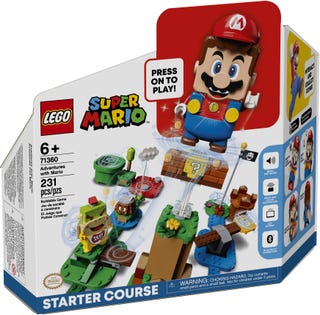
做個簡單記錄:樂高超級瑪利歐 ( LEGO Super Mario ) 乐高超级马力欧 樂高官網連結: https://www.lego.com/en-us/campaigns/supermario LEGO 71360、71365、71369《樂高超級瑪利歐》LEGO Super Mario 看看HispaBrick的文章介紹 LEGO Mario Time Powering Up LEGO Mario

如何輕鬆拔出樂高的連接器(插銷) - 拔銷器

圖片

LEGO SPIKE Prime 線上模擬器 CoderZ

圖片
因為電腦運算能力及演算法的提升(特別是遊戲的3D引擎),原本就有許多公司為 EV3 樂高機器人 發展出模擬器,透過華麗的虛擬世界,可以模擬各種情境(火星或是叢林),讓機器人在各種場合中搏命演出。 部分模擬器還能結合實際的機器人軟體程式,進行模擬程序。甚至還能在模擬後產出真正的機器人程式,下載到現實的機器人中運行。 最有名的就是Robomatter (ROBOTC )的  Robot Virtual Worlds 。 今天 樂高教育(LEGO Education)正式宣布 CoderZ 免費提供給大家使用 LEGO SPIKE Prime 的虛擬世界課程,預定可以使用到2020年8月底。有興趣的讀友趕快好好利用! 探奇 邱信仁老師也來嘗新,網址連結在此: https://bit.ly/2CG936x 邱老師直接選擇 Class,這樣可以邀請學生直接加入使用(功能待測試)